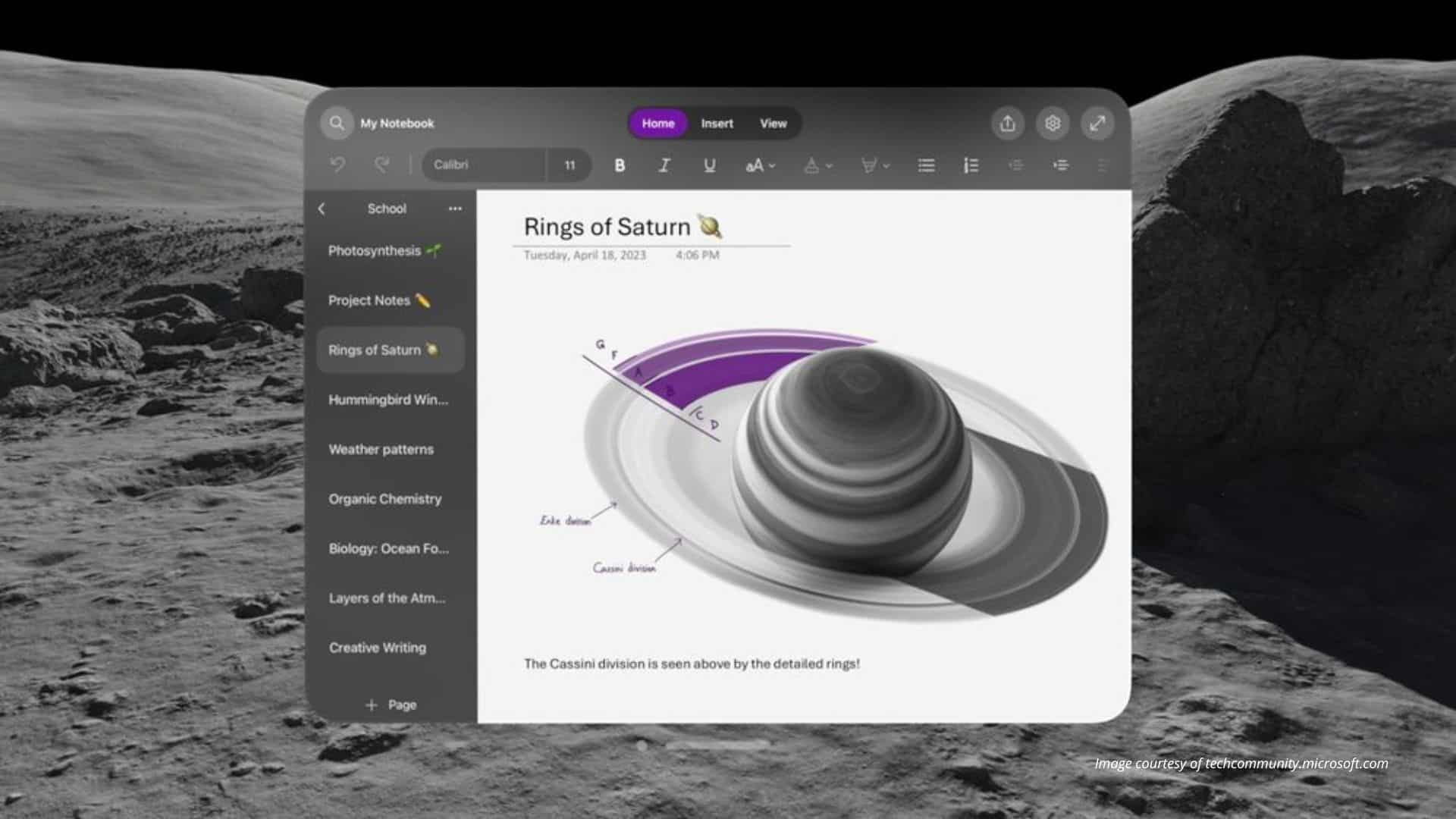
Anche l’app di Microsoft OneNote entra nel novero delle applicazioni compatibili con Apple Vision Pro. Creato appositamente per il sistema operativo visionOS, OneNote per Vision Pro include molte delle funzionalità disponibili in OneNote per iPad.
Scaricabile dall’App Store di visionOS a partire da oggi, vediamo però come funziona, e come installarlo sul visore di Apple.
OneNote per Vision Pro: come funziona
OneNote su Vision Pro funziona a mani libere o con una tastiera e un mouse collegati. Nel caso in cui si usi una tastiera o un trackpad, basta solo accoppiarli con Bluetooth. In futuro, Microsoft prevede di aggiungere anche:
- il supporto per Copilot,
- l’autenticazione a due fattori,
- l’inserimento di immagini dalla fotocamera o dall’app Foto.
Attivandola sul visore di Apple, l’app è molto utile per scrivere promemoria e note digitali oltre che per sincronizzare i contenuti su OneDrive, e permette anche il supporto per tag come “Importante” e “Da fare”, oltre alla protezione dei testi con password. Inoltre si possono pianificare viaggi, praticare abitudini quotidiane e creare/modificare il tuo elenco di attività
E non solo: Microsoft ha reso disponibili molte delle sue app su Vision Pro, inclusi Teams, Word, Excel, PowerPoint e Outlook.
Come installare Microsoft OneNote su Apple Vision Pro
Precisa la nota nel blog ufficiale di Microsoft, per installare l’app bisogna seguire questi passaggi:
- (da Apple Vision Pro), vai su App Store;
- cerca Microsoft OneNote.
- tocca Ottieni.
- inserisci l’ID Apple e la password, se richiesto, per avviare il download.
- (una volta installata l’app) tocca per aprirla.
- accedi con il tuo account personale, lavorativo o scolastico Microsoft.
Per aggiornare Microsoft OneNote, basta solo tornare su App Store e seguire i passaggi sopra indicati. In questo caso, è consigliato impostare gli aggiornamenti automatici da “Impostazioni” > “App Store” > “Aggiornamenti app” > “Download Automatici” > “ON”.