
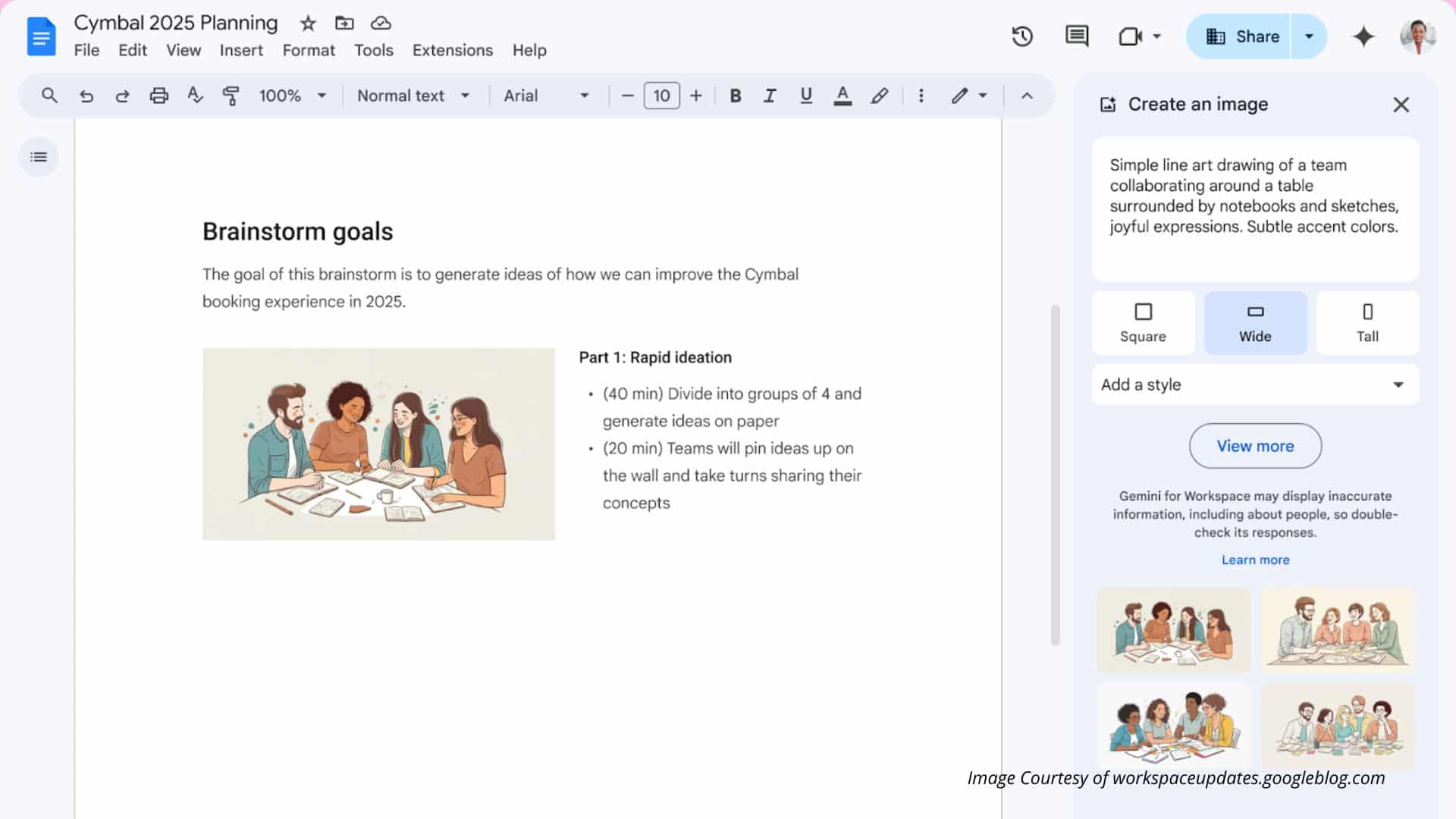
Google ha introdotto Gemini in Google Docs, una nuova integrazione che ti permette di creare immagini uniche direttamente nei tuoi documenti. Con questa novità firmata Big G, ora potrai realizzare visual accattivanti in pochi click grazie al modello avanzato Imagen 3.
Gemini in Google Docs: immagini e copertine personalizzate per i tuoi documenti
Su Workspace Google ha lanciato l’integrazione di Gemini per Google Docs, che grazie al modello Imagen 3, ti permetterà di generare immagini, copertine personalizzate e tanto altro.
Infatti, Imagen 3 rappresenta un significativo passo avanti rispetto al suo predecessore: questo modello AI è infatti in grado di generare immagini fotorealistiche con un controllo preciso su stile, composizione e rendering del testo.
In poche parole, l’AI di Google diventa a tutti gli effetti il tuo nuovo alleato nella creazione di menù, volantini promozionali o presentazioni per eventi.
Per saperne di più: Intelligenza artificiale: cos’è e come funziona, tutto sulla AI
A patto però che tu sia abbonato. La funzione sarà infatti disponibile per gli utenti con abbonamenti Google Workspace quali Gemini Business, Enterprise, Education Premium o Google One AI Premium.
Il rollout per i domini con rilascio rapido è già iniziato, mentre per quelli con rilascio programmato è previsto dal 16 dicembre. Google prevede che la funzione sarà disponibile per tutti entro la fine dell’anno.
Come utilizzare Gemini con Google Docs
Per utilizzare al meglio l’AI di Google sull’app Docs, digita una descrizione nell’opzione “Crea un’immagine” (trovi la funzione sotto Inserisci > Immagine > Aiutami a creare un’immagine).
Da lì, inserisci la descrizione, scegli uno stile e il formato (quadrato, orizzontale o verticale) e seleziona l’opzione che preferisci.
Puoi anche creare copertine full-bleed, ideali per dare personalità a curriculum, inviti o proposte commerciali.
Per immagini di copertina che si estendono su tutta la larghezza del documento, attiva la modalità Pageless.
Vai su File > Impostazioni pagina > Senza pagine o Formato > Passa a formato senza pagine e crea un layout più immersivo e visivamente potente.

