
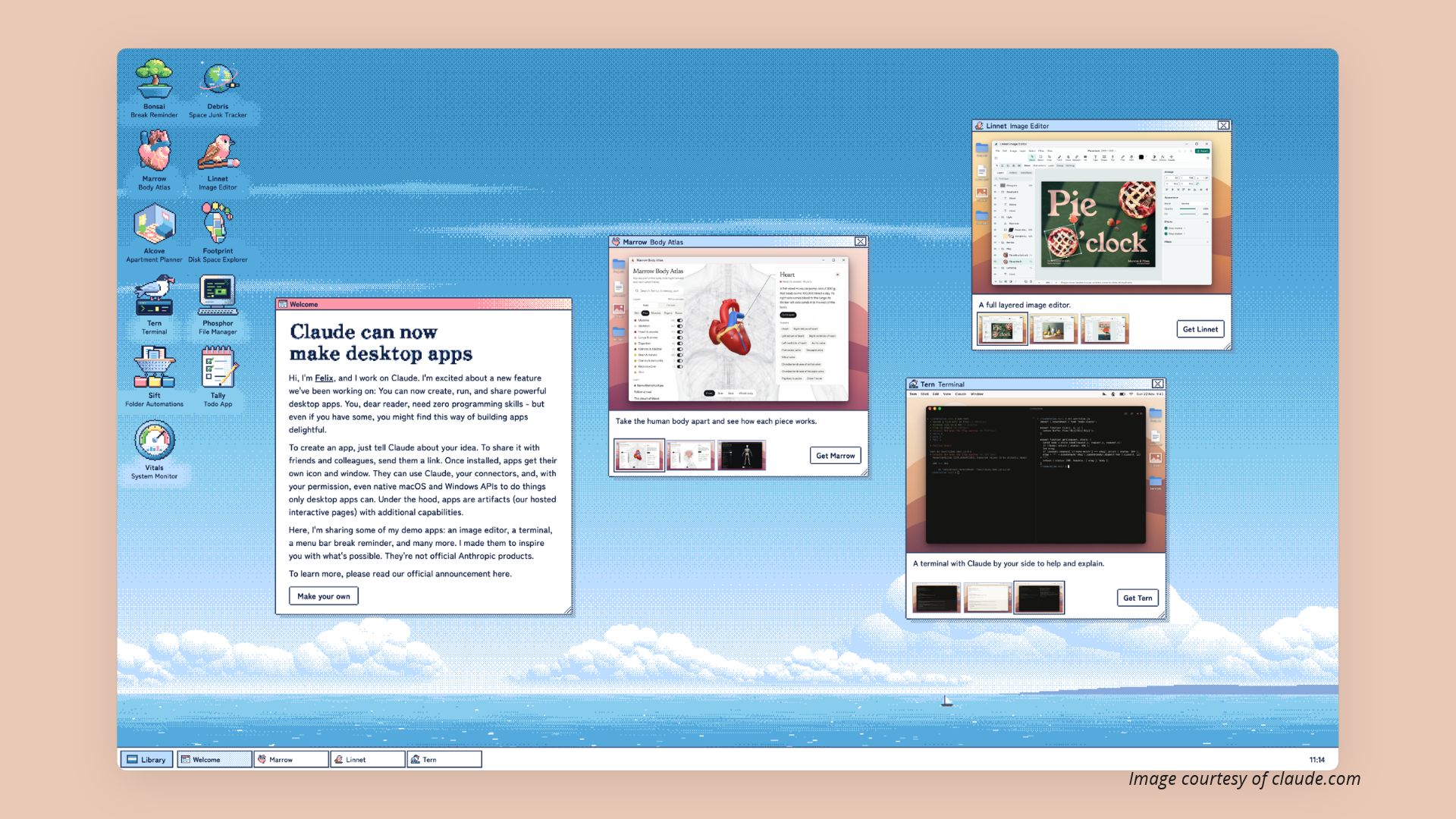
Claude introduce una nuova funzionalità che permette di trasformare i suoi Artifacts in applicazioni desktop autonome, utilizzabili direttamente su Windows e Mac. La novità, denominata Install as app, è in distribuzione in versione beta e punta a rendere gli strumenti creati con l’intelligenza artificiale di Anthropic più vicini alle normali applicazioni installate sul computer. Gli utenti potranno così creare piccoli software personalizzati, aprirli in finestre indipendenti da Claude e, con le autorizzazioni necessarie, consentire loro di interagire con il sistema operativo.
Claude trasforma gli Artifacts in applicazioni desktop
Gli Artifacts sono nati come contenuti da realizzare e condividere attraverso Claude, per esempio grafici, pagine web e altri strumenti interattivi. Nel tempo, tuttavia, il loro utilizzo si è esteso anche alle attività quotidiane, trasformandoli in veri e propri strumenti di lavoro.
Anthropic cita, tra gli esempi, una pagina per preparare le riunioni che recupera regolarmente informazioni da calendario ed e-mail, oppure un sistema per monitorare gli ordini da spedire durante la giornata.
Con Install as app, questi strumenti possono ora essere installati come applicazioni per Mac e Windows. Ogni Artifact installato ottiene una propria icona e una finestra indipendente, senza dover essere aperto necessariamente all’interno dell’interfaccia di Claude.
Le applicazioni possono inoltre essere condivise con altre persone e continuano ad aggiornarsi automaticamente quando viene modificato l’Artifact originale. In questo modo, Anthropic vuole semplificare sia la creazione sia la manutenzione di piccoli software destinati a professionisti e sviluppatori.
Notifiche, menu di sistema e alcuni esempi delle nuove app
Le applicazioni installate possono sfruttare alcune funzionalità tipiche dei software desktop, tra cui l’invio di notifiche e l’inserimento di elementi nella barra dei menu di macOS o nella system tray di Windows.
Anthropic ha già sperimentato internamente diverse soluzioni realizzate attraverso gli Artifacts. Tra queste c’è Linnet, un editor di immagini con gestione dei livelli, e Phosphor, un file manager caratterizzato da un’interfaccia particolare.
C’è poi Sift, che permette di impostare regole per le cartelle e utilizzare Claude per organizzare i file, mentre Tern è un terminale affiancato dall’intelligenza artificiale, pensato per fornire assistenza e spiegazioni durante il suo utilizzo.
Infine, Vitals è un’applicazione che permette di consultare le prestazioni del computer direttamente dalla barra dei menu o dalla system tray.
I tre livelli di autorizzazione per interagire con il computer
Uno degli aspetti più importanti riguarda la gestione dei permessi. Le applicazioni installate non ottengono automaticamente accesso completo al computer: è l’utente a decidere quali operazioni possono eseguire.
Anthropic ha previsto tre livelli di autorizzazione:
- Default: le applicazioni possono fare soltanto ciò che sarebbe consentito all’interno di un browser.
- App permissions: possono richiedere l’accesso a funzionalità specifiche, come notifiche, scorciatoie da tastiera globali e finestre sempre in primo piano.
- Full computer access: consente di eseguire programmi e leggere, modificare o cancellare file senza richiedere ogni volta una nuova autorizzazione.
Quest’ultimo livello richiede particolare attenzione. Il consenso riguarda soltanto la versione corrente dell’applicazione e viene richiesto nuovamente dopo ogni aggiornamento, comprese le modifiche effettuate dallo stesso utente.
Inoltre, l’accesso completo può essere concesso soltanto alle applicazioni create personalmente oppure, per gli account Team ed Enterprise, a quelle realizzate da membri della propria organizzazione. Anthropic precisa anche di non esaminare le applicazioni prima della loro installazione, raccomandando quindi di concedere i permessi più estesi soltanto agli strumenti considerati affidabili.
Gli amministratori dei piani Team ed Enterprise possono inoltre gestire le autorizzazioni e decidere se consentire l’accesso completo all’interno della propria organizzazione.
Come installare un Artifact e quali sono i requisiti
Per utilizzare la novità bisogna innanzitutto descrivere a Claude l’applicazione che si desidera creare, provarla come Artifact e successivamente selezionare Install as app dal menu di condivisione.
Non è necessario occuparsi del confezionamento o della firma del software: l’applicazione utilizza direttamente il proprio account Claude, senza richiedere una chiave API o un accesso separato.
La funzionalità è in distribuzione beta su tutti i piani, ma presenta alcune limitazioni. Le organizzazioni con configurazioni HIPAA-ready e gli ambienti hybrid deployment non possono utilizzarla. Nei piani Team è attiva per impostazione predefinita, ma l’accesso completo al computer rimane disabilitato. Per Enterprise, invece, deve essere abilitata da un amministratore.
È necessario anche essere online e aver effettuato l’accesso a Claude per aprire le applicazioni. Non tutti gli Artifacts sono installabili: tra le esclusioni indicate da Anthropic figurano Claude Docs, Slides e Sheets.
Per iniziare, è sufficiente aggiornare Claude per Mac o Windows, aprire un Artifact utilizzato abitualmente e selezionare Install as app dal menu Share.

