Il Raspberry Pi Desktop cambia look e introduce una serie di nuove funzioni pensate per rendere l’esperienza più moderna, senza però modificare l’impostazione che gli utenti conoscono. La novità principale è l’arrivo di un nuovo dock, affiancato da un launcher grafico, da una nuova gestione delle applicazioni aperte e da diverse possibilità di personalizzazione.
La scelta di Raspberry Pi è però all’insegna della gradualità: tutte le nuove funzioni sono opzionali. Chi preferisce l’interfaccia tradizionale può quindi continuare a utilizzare il desktop con la classica taskbar.
Arriva il nuovo dock con il launcher delle applicazioni
Il cambiamento più evidente riguarda l’introduzione di un icon dock, che può sostituire la taskbar esistente oppure essere utilizzato insieme a essa. Sono stati aggiunti due nuovi widget: uno dedicato al launcher grafico delle applicazioni e un altro che combina il quick launcher con l’elenco delle applicazioni aperte.
Il nuovo launcher mostra le icone delle applicazioni che normalmente si trovano nel menu principale. Per impostazione predefinita vengono ordinate alfabeticamente, ma è possibile trascinarle e modificarne la disposizione. Un clic avvia l’applicazione, mentre il clic destro apre un menu contestuale.
È inoltre presente una casella di ricerca per filtrare rapidamente le applicazioni. Il launcher può essere organizzato anche attraverso le categorie, creando una struttura gerarchica utile soprattutto quando sul dispositivo sono installati molti programmi.
Una nuova gestione delle applicazioni aperte
Il secondo widget combina il quick launcher e la task list. Può mostrare le icone delle applicazioni utilizzate più frequentemente, partendo dalla stessa configurazione del precedente quick launcher della taskbar.
Le applicazioni possono essere aggiunte direttamente dal menu principale o dal launcher grafico. Le icone sono poi riordinabili tramite drag and drop.
Quando un programma è in esecuzione, sull’icona viene visualizzato il numero delle finestre aperte. Se l’applicazione non era già presente nel launcher, la sua icona viene aggiunta automaticamente.
Un clic sull’icona porta in primo piano tutte le finestre dell’applicazione; se sono già visibili, può invece aprire una nuova finestra quando il programma lo supporta. Con il clic destro è possibile visualizzare l’elenco delle finestre aperte, oltre alle opzioni per massimizzarle o nasconderle.
I nuovi widget possono essere utilizzati nel dock, ma anche nella taskbar tradizionale, mentre i vecchi menu e la lista delle finestre possono essere inseriti nel nuovo dock.
Più personalizzazione per dock e taskbar
Il dock può essere configurato attraverso una nuova sezione del Control Centre, con impostazioni dedicate a colore, posizione e dimensione delle icone. Arriva inoltre una funzione richiesta da tempo: taskbar e dock possono nascondersi automaticamente quando non vengono utilizzati.
L’opzione Autohide fa scorrere la barra fuori dallo schermo quando il mouse non si trova sopra di essa, facendola ricomparire quando il cursore raggiunge il bordo dello schermo. L’opzione Exclusive, invece, impedisce alle finestre massimizzate di sovrapporsi alla taskbar o al dock.
Una nuova pagina Widgets permette inoltre di scegliere quali plugin collocare nella taskbar o nel dock e come organizzarli. Il dock dispone anche di un’area tray dedicata alle icone di stato, distribuite su due righe.
Per facilitare la configurazione sono stati introdotti alcuni stili preimpostati. Dock sposta launcher e task list nel dock, mentre Taskbar / Dock mantiene le icone di stato nella taskbar. Lo stile Taskbar conserva invece l’impostazione tradizionale.
Nuove funzioni per memoria, scorciatoie e screenshot
Gli aggiornamenti non riguardano soltanto l’interfaccia. Il widget dell’orologio ora può essere impostato anche in modalità analogica, con possibilità di personalizzare il colore del quadrante e delle lancette.
Raspberry Pi introduce inoltre un sistema più efficiente per visualizzare lo sfondo del desktop. Se non sono necessarie le icone sul desktop, è possibile disattivare Active Desktop e utilizzare swaybg, riducendo il consumo di memoria. L’azienda raccomanda questa impostazione sui dispositivi con meno di 2 GB di memoria.
Con questa modifica, l’automount delle unità rimovibili è stato spostato dal file manager al plugin ejecter, che provvede anche a mostrare una notifica quando viene inserito un nuovo dispositivo.
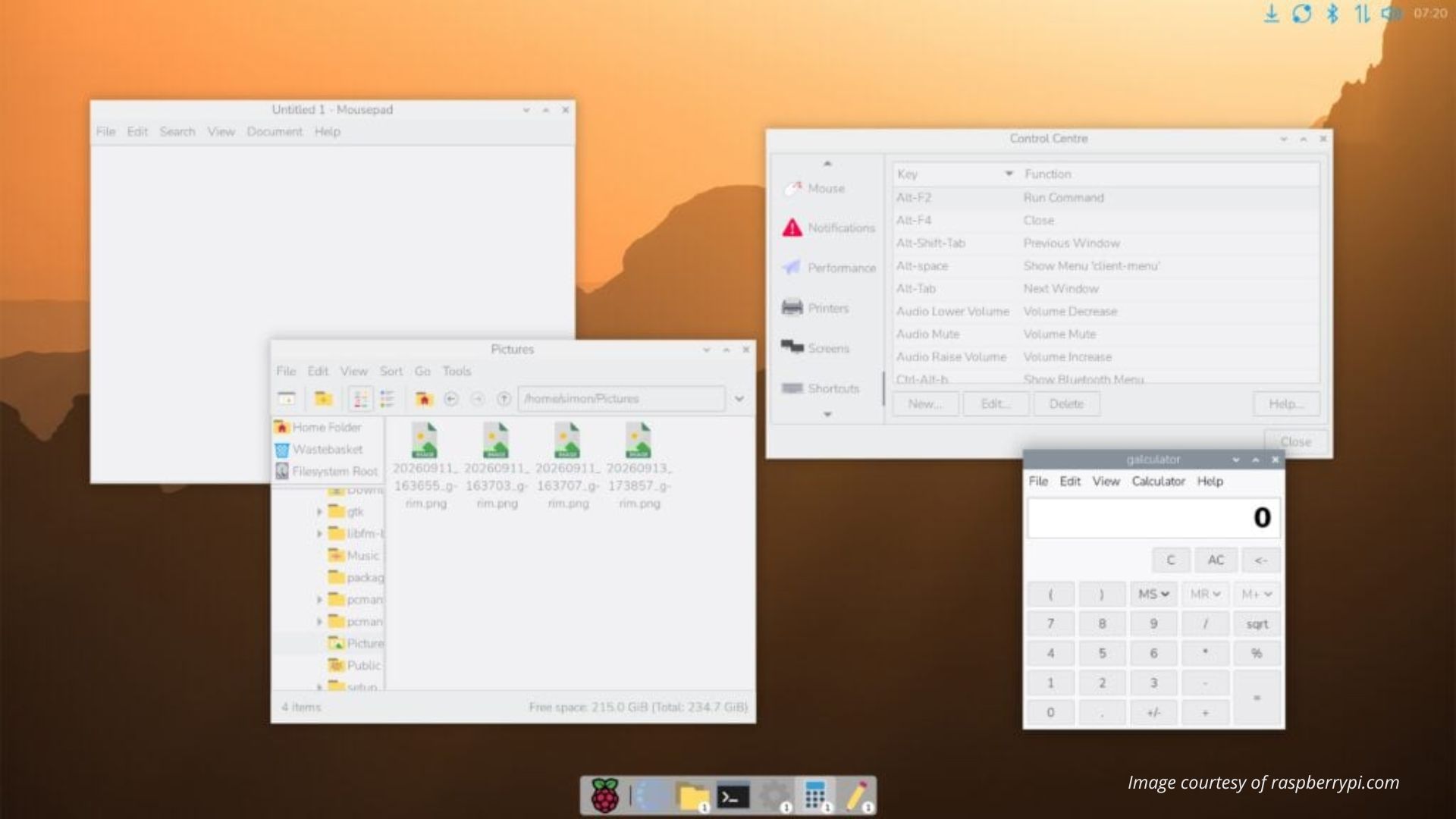
Nel Control Centre arriva poi una nuova pagina Shortcuts, attraverso la quale visualizzare e modificare le scorciatoie da tastiera di sistema e crearne di nuove.
Infine cambia il comportamento del tasto PrtScrn. Oltre a catturare lo schermo, ora viene mostrato un dialogo che permette di aprire l’immagine in un editor oppure copiarla negli appunti. Premendo Alt + PrtScrn è invece possibile selezionare direttamente l’area dello schermo da catturare.