Forse per via dell’interoperabilità, forse per questioni puramente casuali: fatto sta che Circle to Search non è più prerogativa dell’ecosistema Android. Anzi, sembra che la nuova funzionalità di Google sia disponibile anche per iPhone, grazie a una piccola scorciatoia. Vediamo bene come attivarla.
La funzionalità di Google disponibile anche su iOS
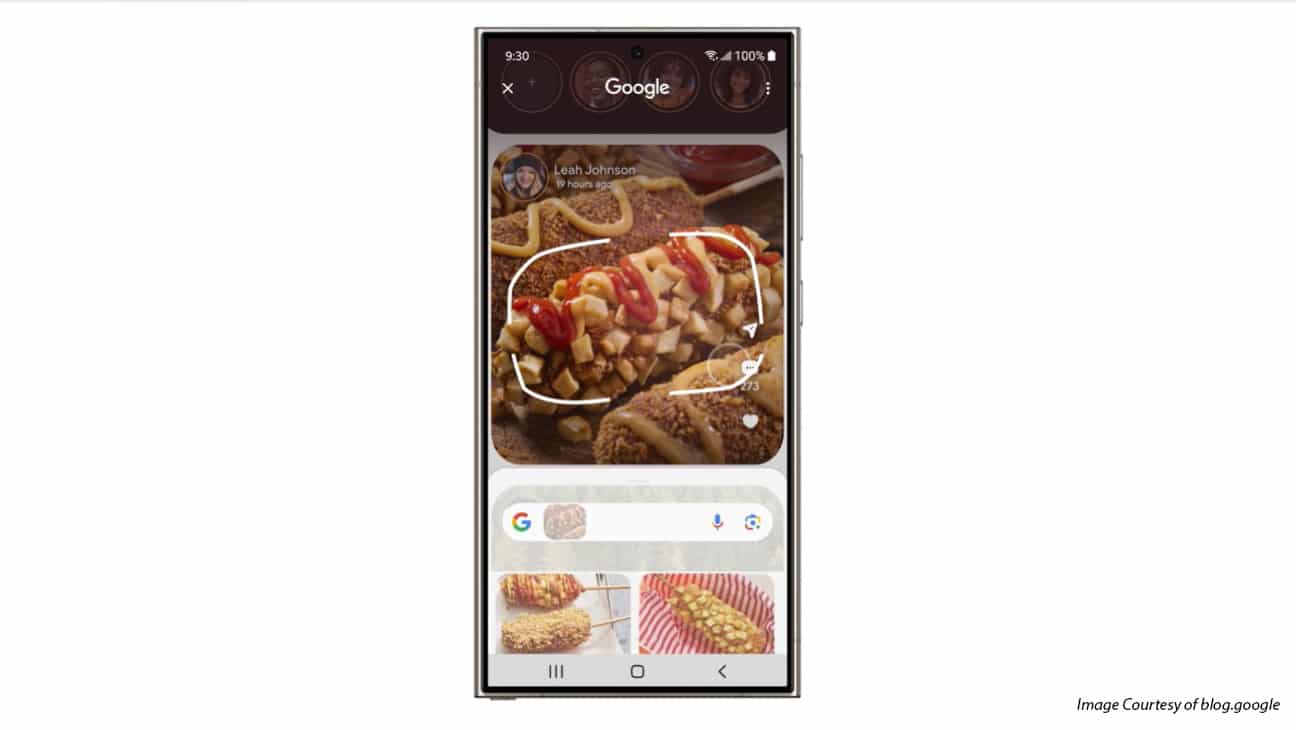
Lanciata quest’anno, la nuova funzione di Google, Circle to Search, permette a chi ha uno smartphone Android di catturare uno screenshot e di selezionare quello che si vuole cercare. Riporta 9to5google, sembra che la funzionalità di Circle to Search sia ora replicabile su qualsiasi iPhone. E questo grazie a Google Lens e agli Shortcut di iOS.
Una scorciatoia che, precisa Google, c’è sempre stata. Ma tra Google Lens e Circle to Search ci sono comunque differenze, come il fatto che il primo è universalmente accessibile su Android facendo una lunga pressione sulla barra dei gesti o sul pulsante home.
Alla fine, però, entrambi hanno la stessa tecnologia di ricerca, anche se Circle to Search ha questa straordinaria capacità di cerchiare o tracciare gli elementi che si desidera selezionare, anziché limitarsi solo a toccare.
Circle to Search: come attivarlo su iPhone
Come già anticipato, questa funzionalità di Google offre infatti una scorciatoia che permette di catturare uno screenshot e di inviarlo a Google Lens per l’analisi. Per attivare questa scorciatoia bisogna fare “Cerca il tuo screenshot” con il pulsante Azione sull’iPhone 15 Pro.
Nel caso di tutti gli altri (moderni) iPhone, è possibile eseguirla grazie al gesto Back Tap. Basta toccare due o tre volte il retro del dispositivo per lanciare la scorciatoia. Poi bisogna:
- andare su Impostazioni > Accessibilità > Touch;
- scorrere verso il basso, quindi selezionare Back Tap.
- selezionare “Tocca due volte” o “Tocca tre volte”;
- scorrere verso il basso fino all’area delle Scorciatoie;
- toccare Back Tap per applicare l’impostazione;
- toccare due o tre volte il retro del telefono per eseguire la scorciatoia.
Così facendo, l’iPhone catturerà uno screenshot del proprio schermo e lo invierà poi a Google Lens per copiare rapidamente il testo, tradurlo o eseguire una ricerca visiva, con la possibilità di aggiungere una query di testo. Alla prima esecuzione, bisogna però selezionare “Consenti sempre” per consentire la condivisione dell’immagine.